
本页目录
要做成什么
课上第三部分讲的“Hermes Agent 加飞书”,最后要做成这样:在手机飞书里给一个机器人发消息,它在你电脑上的 Hermes Agent 里干活,查你的笔记库、按你的规矩做事、到点自己巡查、做完把结果推回飞书。
本页是第一段:在 Windows 电脑上装好 Hermes Agent,选 DeepSeek 模型,能在终端里聊。 国内网络、不开代理,照着做约 45 分钟,大部分时间在等下载。本周不上机,课后自己装。
- 接飞书:装好以后照下一篇把 Hermes Agent 接上飞书做(图文加视频)。之后的配置先看课件“自己搭一套③”,照官方文档做。
- Mac:本页写的是 Windows。Mac(M 系列芯片)照官方文档 Installation 安装,模型和 Key 的设置与本页第 1.2 节相同。
- 🤖 让智能体带你装:卡住时,把这一节和对应的官方文档链接交给 WorkBuddy 或 Claude Code,报错原文贴给它看,让它一步步告诉你怎么做。安装命令由你自己在终端里运行;API Key 由你自己粘贴进设置向导,不贴进任何对话。
- 官方文档:https://hermes-agent.nousresearch.com/docs ,每页都有简体中文版(把网址里的
/docs/换成/docs/zh-Hans/);中英文不一致时以英文页为准。
🎬 跟做视频
视频 8 分 07 秒,等待部分已加速,录的是下面第 1.1–1.4 节的全过程:管理员设置、加速设置、安装、设置向导、核对版本、首次对话、删掉 hosts 里的三行。播放器右下角可以全屏。
第 0 章 准备
| 项 | 要求 | 官方文档 |
|---|---|---|
| 电脑 | Windows 10 或 11,64 位 | Platform Support |
| 模型 | 一个国内模型的 API Key,给 Claude Code 配过的那个就能用(例如 DeepSeek) | Providers |
| 飞书 | 手机和电脑都装飞书,登录同一个账号(接飞书时用) | Feishu / Lark |
| 电脑能常开 | Hermes 关了,飞书里的机器人就不回、定时任务就不跑 | — |
0.1 确认电脑
- 打开 设置 → 系统 → 系统信息,“Windows 规格”里是 Windows 10 或 Windows 11,“系统类型”是 64 位。
- C 盘至少留 5 GB 空间。装完后 Hermes 的数据文件夹约 3 GB。
- 你的 Windows 账户有管理员权限(个人电脑一般都有)。要用一次管理员终端改两项网络设置(第 1.1 节第 1 步)。
- 留出 约 45 分钟,插上电源、连好网络,装的过程中电脑不要睡眠。大部分时间在等下载,人不用守在旁边。
不需要提前装 Git、Python 或 Node:安装程序会在你自己的用户文件夹里放一套固定版本的工具,和你以前装过的互不影响。也不用开任何代理,下面的做法在国内网络、没有代理的电脑上走得通。
0.2 准备 DeepSeek API Key
- 浏览器打开 DeepSeek 开放平台 https://platform.deepseek.com ,用手机号注册并登录,按页面提示完成充值。
- 在左侧菜单进入 API keys,点“创建 API key”,起个名字(如
hermes),复制生成的那串以sk-开头的字符。它只完整显示这一次,先粘贴到你自己电脑上的记事本里保存好。 - 给 Claude Code 配过的那个 DeepSeek Key 可以直接用,不用新建。
- Key 相当于你的付费账号密码:不发给别人、不截图、不贴进任何聊天窗口。后面只在 Hermes 的设置向导里粘贴一次。
第 1 章 装好,能在电脑上聊
1.1 用终端安装
Windows 用官方的 PowerShell 安装命令。国内网络直连 GitHub 等境外下载地址每秒只有几十 KB,下面先做几项设置,让各项下载改走国内镜像或 Hermes 官方的镜像站。要运行四行命令:第 1 行和第 4 行在管理员终端里运行,第 2、3 行在普通终端里运行。官网首页的 Windows 桌面安装包(Hermes-Setup.exe)也是先从 GitHub 取同一套安装脚本再装,还要额外构建桌面程序,本教程不用它。
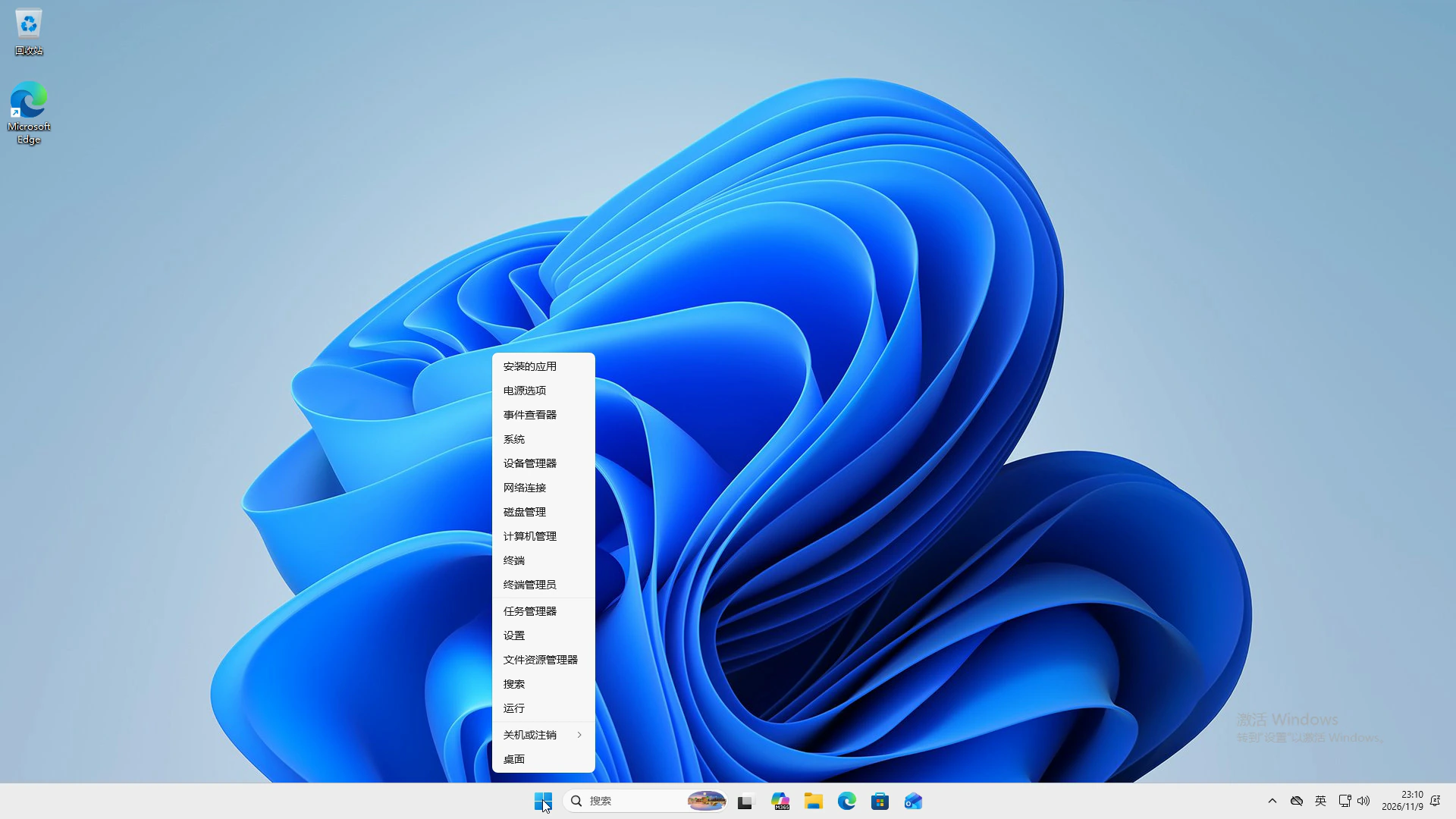
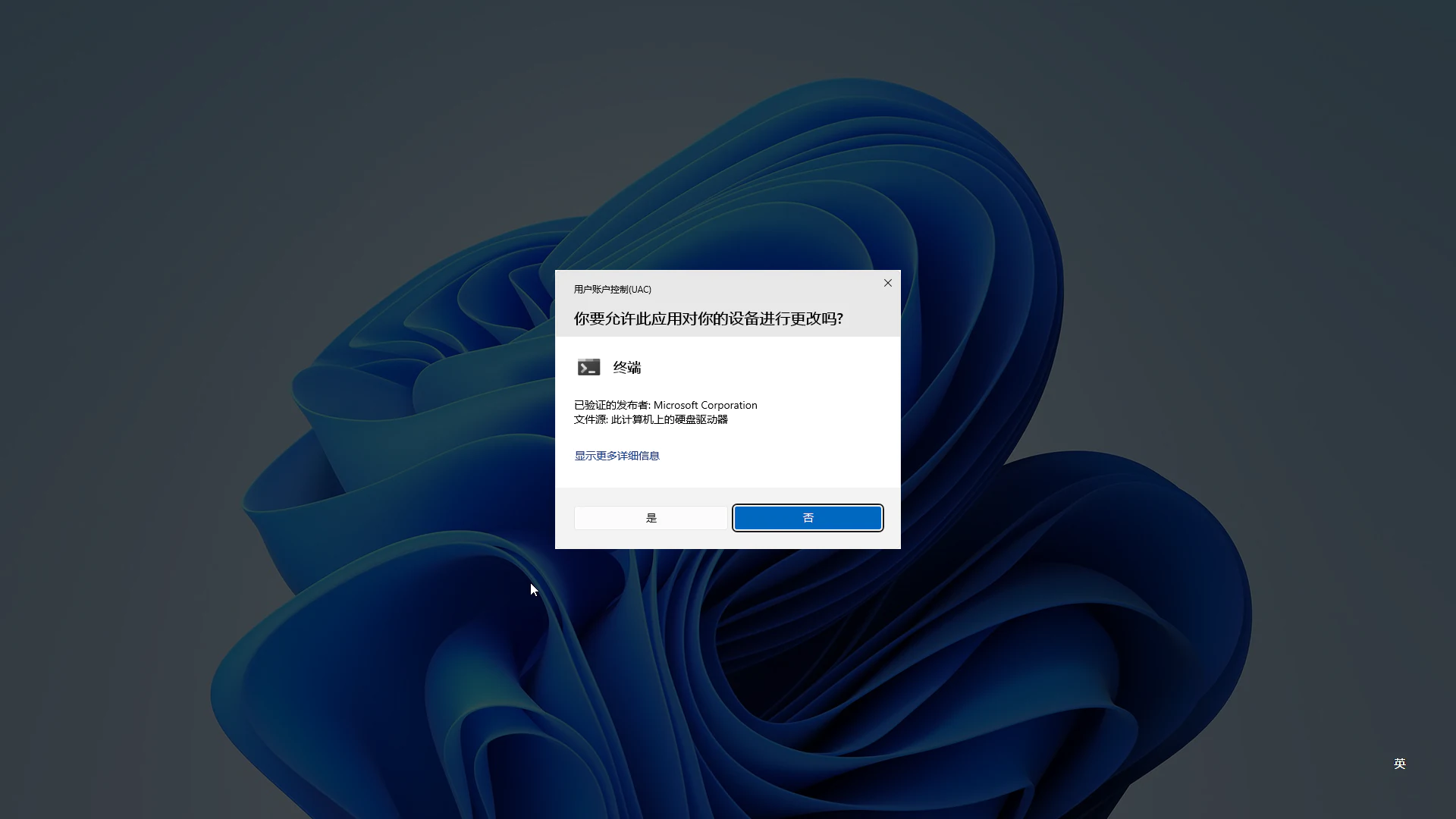
第 1 步:在管理员终端里做网络设置。 右键点任务栏的开始按钮,选 终端管理员。弹出“你要允许此应用对你的设备进行更改吗?”,点 是。复制下面这一整行,在窗口里按 Ctrl+V 粘贴,按回车:
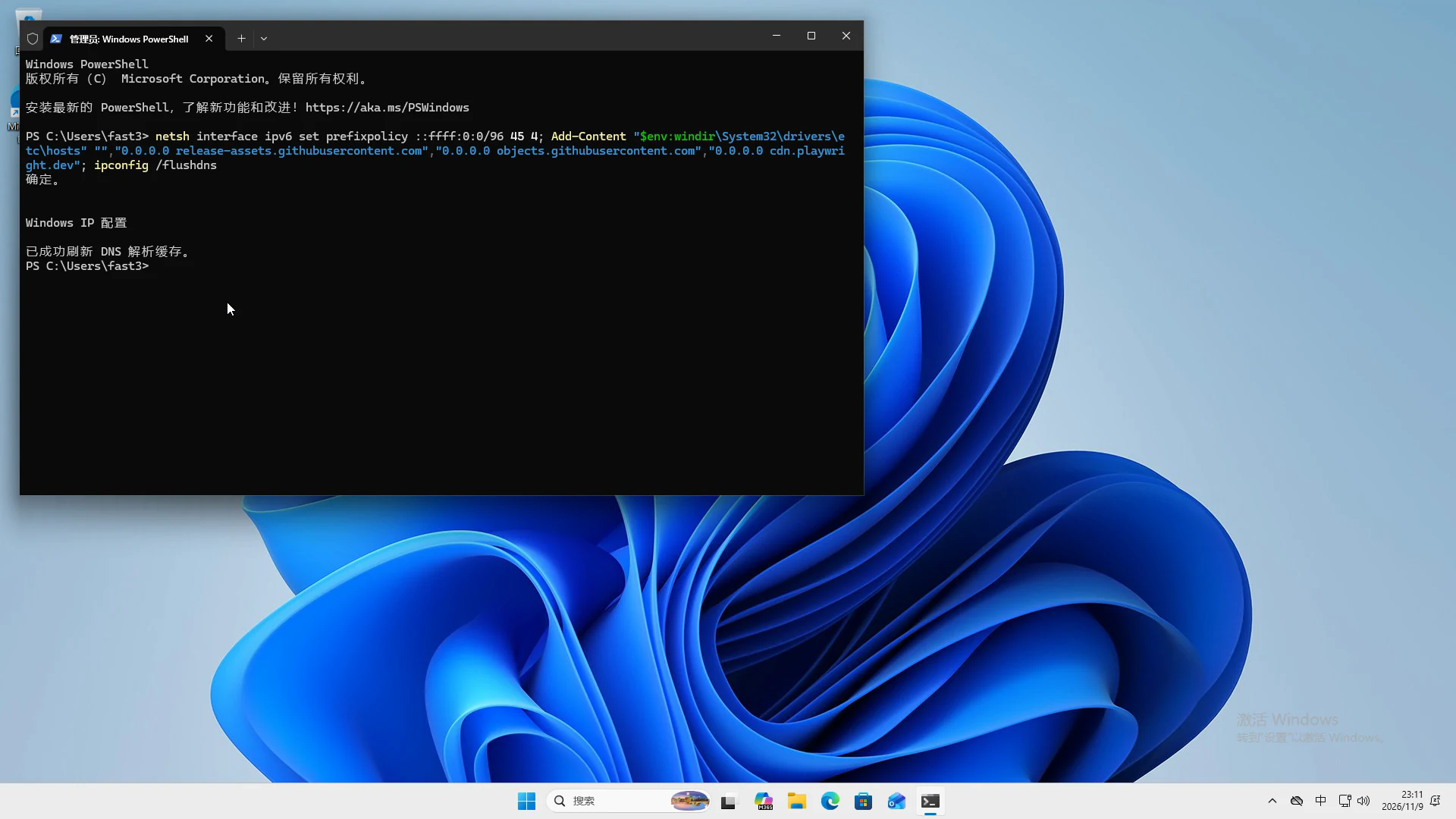
netsh interface ipv6 set prefixpolicy ::ffff:0:0/96 45 4; Add-Content "$env:windir\System32\drivers\etc\hosts" "","0.0.0.0 release-assets.githubusercontent.com","0.0.0.0 objects.githubusercontent.com","0.0.0.0 cdn.playwright.dev"; ipconfig /flushdns
看到 确定。 和 已成功刷新 DNS 解析缓存。 就设置好了。这个管理员窗口先不要关,装完还要用它(第 1.3 节第 1 步)。
这一行做两件事:
- 优先走 IPv4。很多国内网络同时有 IPv4 和 IPv6,走 IPv6 下载往往很慢:下载 Python 依赖包时,IPv6 可能每秒只有几十 KB,IPv4 可达每秒十几 MB。这项设置对日常上网没有影响,可以一直留着;想改回 Windows 默认,在管理员终端运行
netsh interface ipv6 set prefixpolicy ::ffff:0:0/96 35 4。 - 暂时屏蔽三个境外下载地址。在 hosts 文件末尾加三行,屏蔽 GitHub 发布文件的两个下载地址和内置浏览器的下载地址,国内直连这三个地址每秒只有几十到两百 KB。安装程序连不上它们,会自动改从 Hermes 官方镜像站 hermes-assets.nousresearch.com 下载同一个文件,并按官方记录的校验值核对。装完要删掉这三行,否则以后在浏览器里下载 GitHub 上的文件会失败。
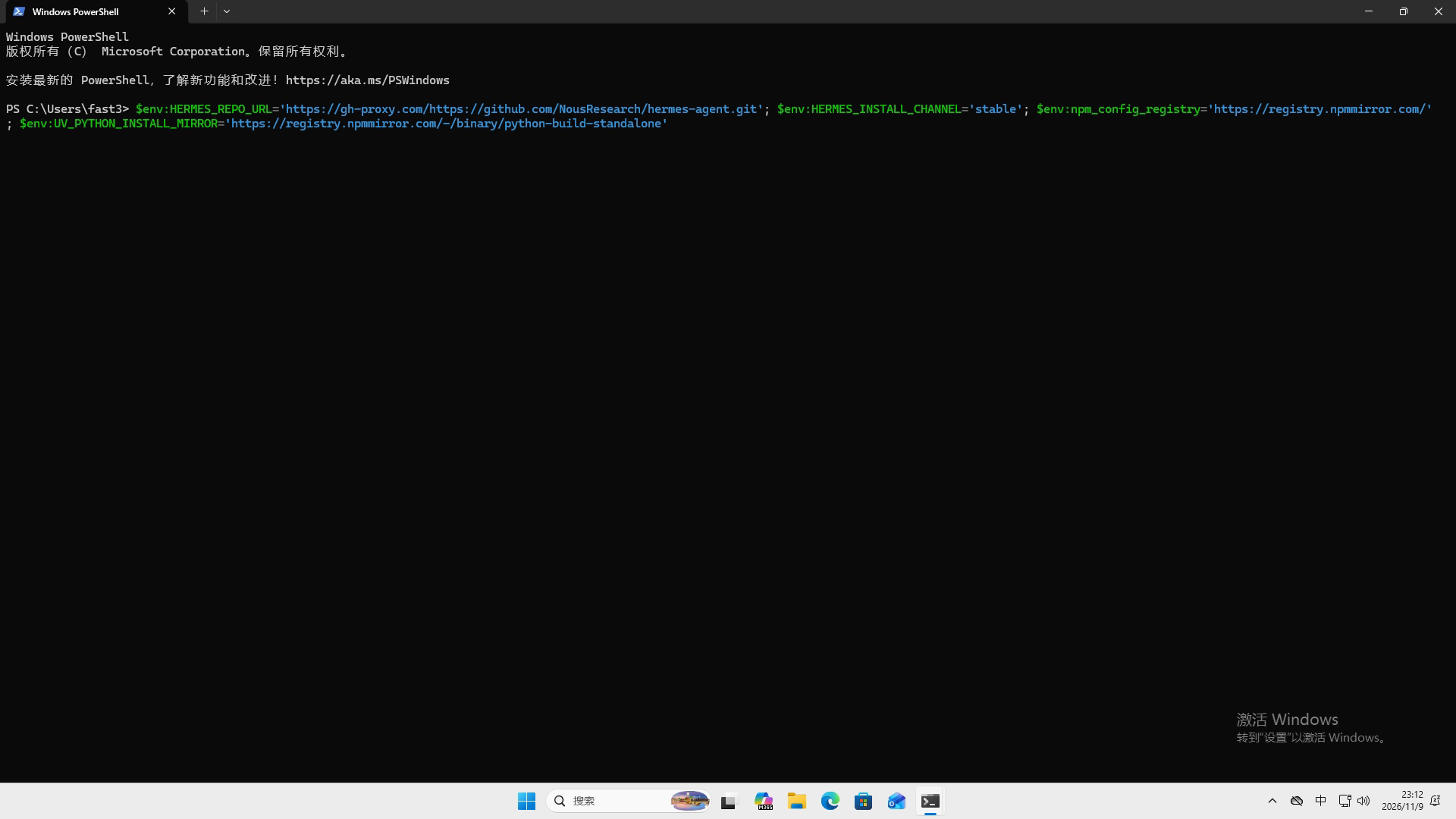
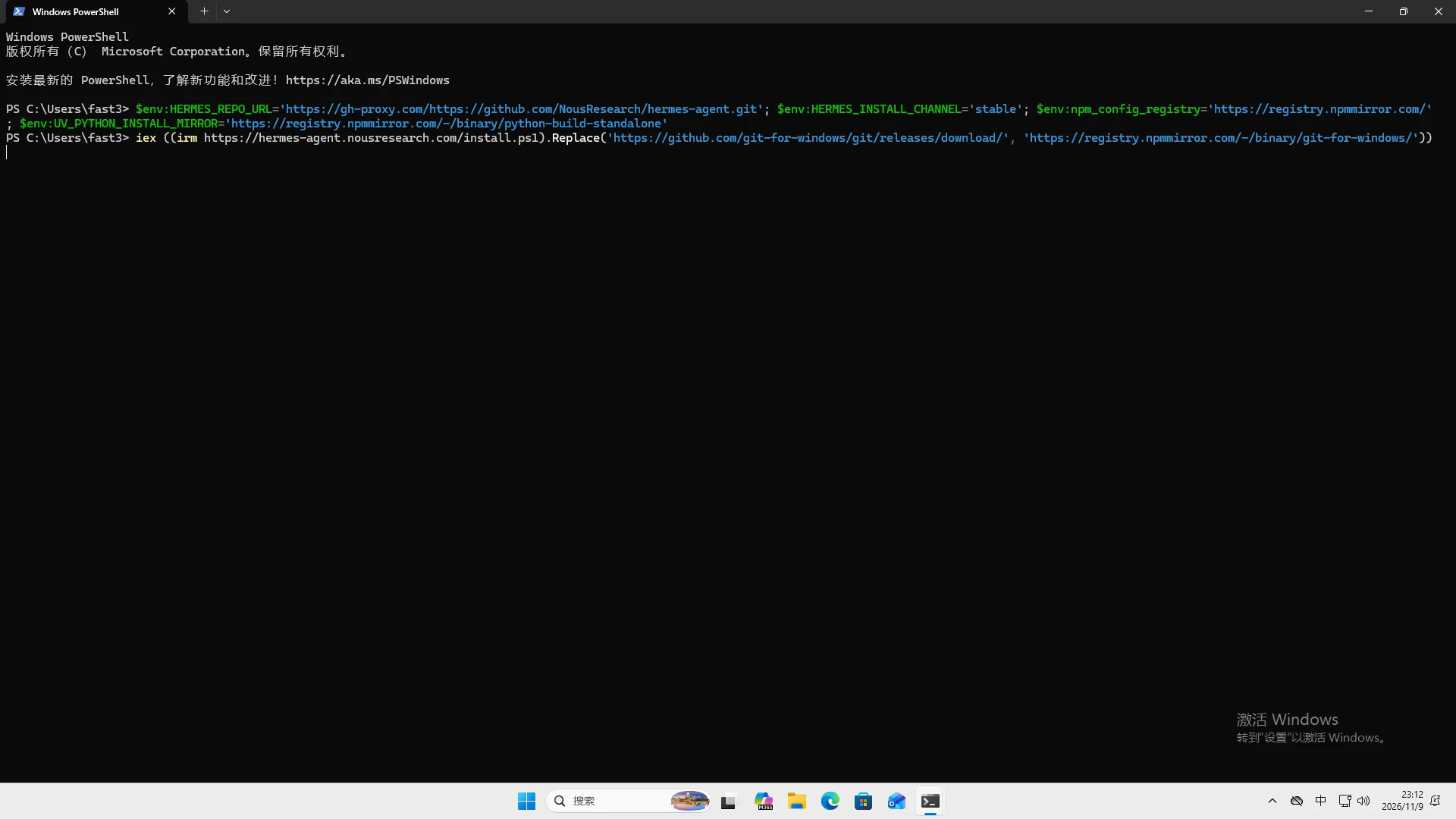
第 2 步:打开普通终端,粘贴国内加速设置。 再右键点开始按钮,这次选 终端(不带“管理员”)。Hermes 装在你自己的用户文件夹里,安装用普通窗口。可以点右上角的最大化按钮,字看得清楚些。复制下面这一整行,粘贴,按回车。运行后没有任何提示是正常的。
$env:HERMES_REPO_URL='https://gh-proxy.com/https://github.com/NousResearch/hermes-agent.git'; $env:HERMES_INSTALL_CHANNEL='stable'; $env:npm_config_registry='https://registry.npmmirror.com/'; $env:UV_PYTHON_INSTALL_MIRROR='https://registry.npmmirror.com/-/binary/python-build-standalone'
这一行设了四项:
HERMES_REPO_URL:Hermes 的源码改从加速站 gh-proxy.com 下载。gh-proxy.com 是第三方加速站,不是 Hermes 官方的服务,所以第 1.3 节要核对装上的版本和官方一致。HERMES_INSTALL_CHANNEL='stable':装正式版。换了源码地址以后,不写这一项会装上开发中的最新代码。npm_config_registry:Node 的软件包从国内的 npmmirror 镜像下载。UV_PYTHON_INSTALL_MIRROR:Python 3.14 从 npmmirror 镜像下载。
这四项只对当前这个窗口有效,所以第 3 步要在同一个窗口里运行。
第 3 步:运行安装命令。 在同一个窗口里粘贴下面这行,按回车:
iex ((irm https://hermes-agent.nousresearch.com/install.ps1).Replace('https://github.com/git-for-windows/git/releases/download/', 'https://registry.npmmirror.com/-/binary/git-for-windows/'))
它下载并运行官方安装脚本,只把脚本里 Git 的下载地址换成 npmmirror 上的同一个文件,安装脚本会按官方记录的校验值核对。npmmirror 打不开时,改用官方原命令 iex (irm https://hermes-agent.nousresearch.com/install.ps1),Git 会经第 1 步的设置改从 Hermes 官方镜像站下载,多花几分钟。
第 4 步:等它下载、安装。 窗口里会依次出现下面这些阶段。不要关窗口,出现设置向导(第 1.2 节)之前都不需要你操作。用时是广州电信网络下的参考值,随网络和时段变化。
| 窗口里显示 | 在做什么 | 参考用时 |
|---|---|---|
-> installing git 2.53.0+3、[OK] prerequisites ok (git) | 从 npmmirror 下载安装程序自带的 Git | 几秒 |
Cloning …、Receiving objects,然后 [OK] Hermes Agent cloned | 经加速站下载 Hermes 源码 | 3–7 分钟(含检出文件),看加速站当时的速度 |
downloading uv、[OK] bootstrap Python ready | 下载 uv 和 Python 3.14 | 不到 1 分钟 |
Installing dependencies …,随后 ffmpeg:、node:、chromium:、cua-driver: 等进度 | 下载 Python 依赖包和内置工具(音视频处理、Node、浏览器等),这一段画面会长时间不变 | 17–22 分钟 |
[OK] dependencies installed、Building the hermes command and apps | 构建命令和界面 | 6–10 分钟 |
Hermes Agent Setup Wizard | 进入设置向导 | — |
从第 3 步按回车到出现设置向导,一般要 30–35 分钟。
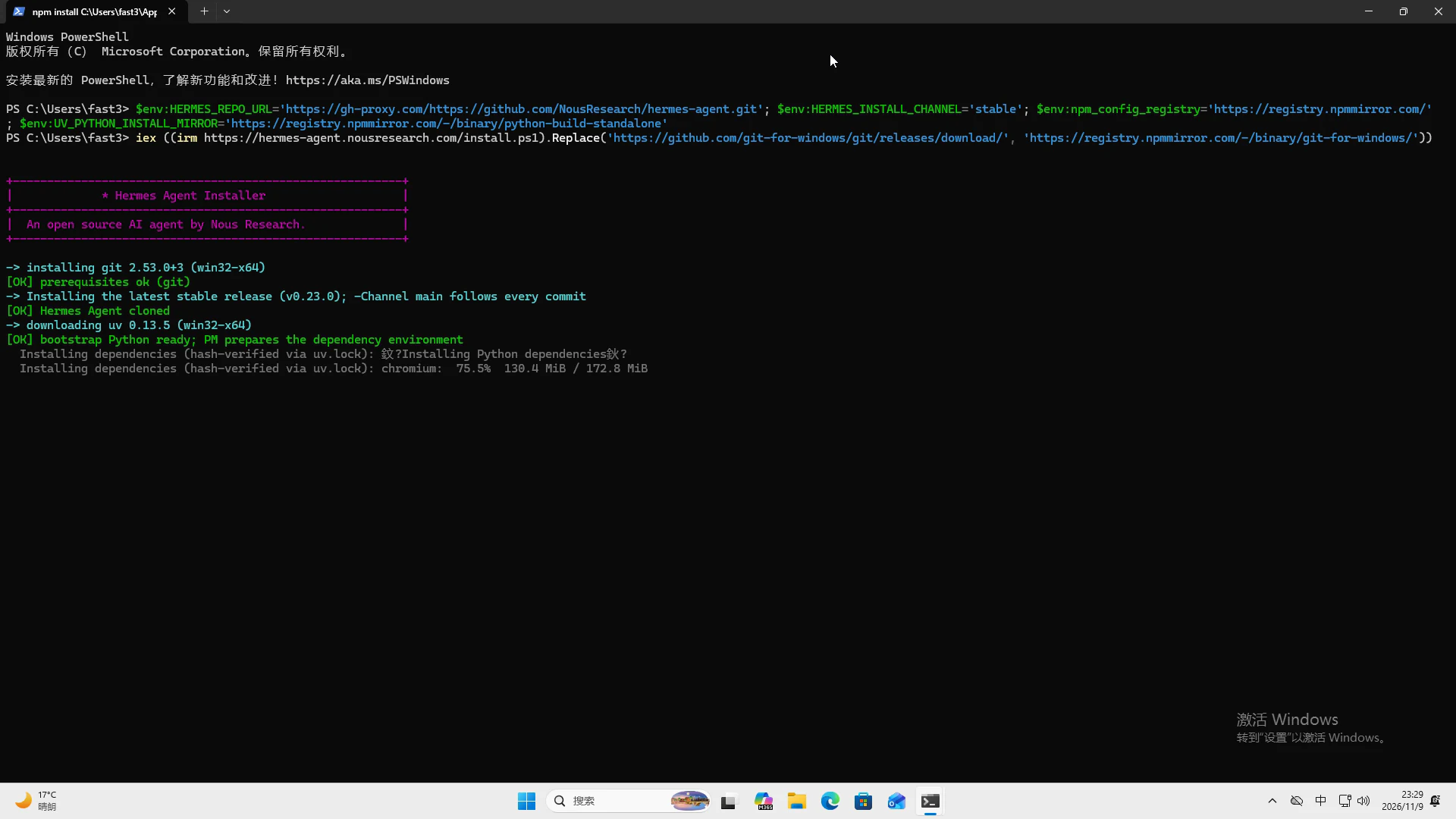
几种正常现象,不用管:
- 偶尔出现
network request failed (The read operation timed out); retrying,是在自动重试,过一会儿会接着下载。 - 有些行里夹着
鈫?、鉁?这样的乱码,是 PowerShell 显示箭头符号的问题,不影响安装。 - 下载内置工具那一段可能好几分钟画面不动,只要窗口里没有出现红色的
[X]报错,就是还在下载。
官方文档:Installation、Windows (Native) Guide。
🤖 安装中途出现红色 [X] 报错时,把报错前后几行原文、你做到第几步,连同 Installation 页链接一起交给智能体。
1.2 设置向导:选 DeepSeek,填 Key,选 Flash 模型
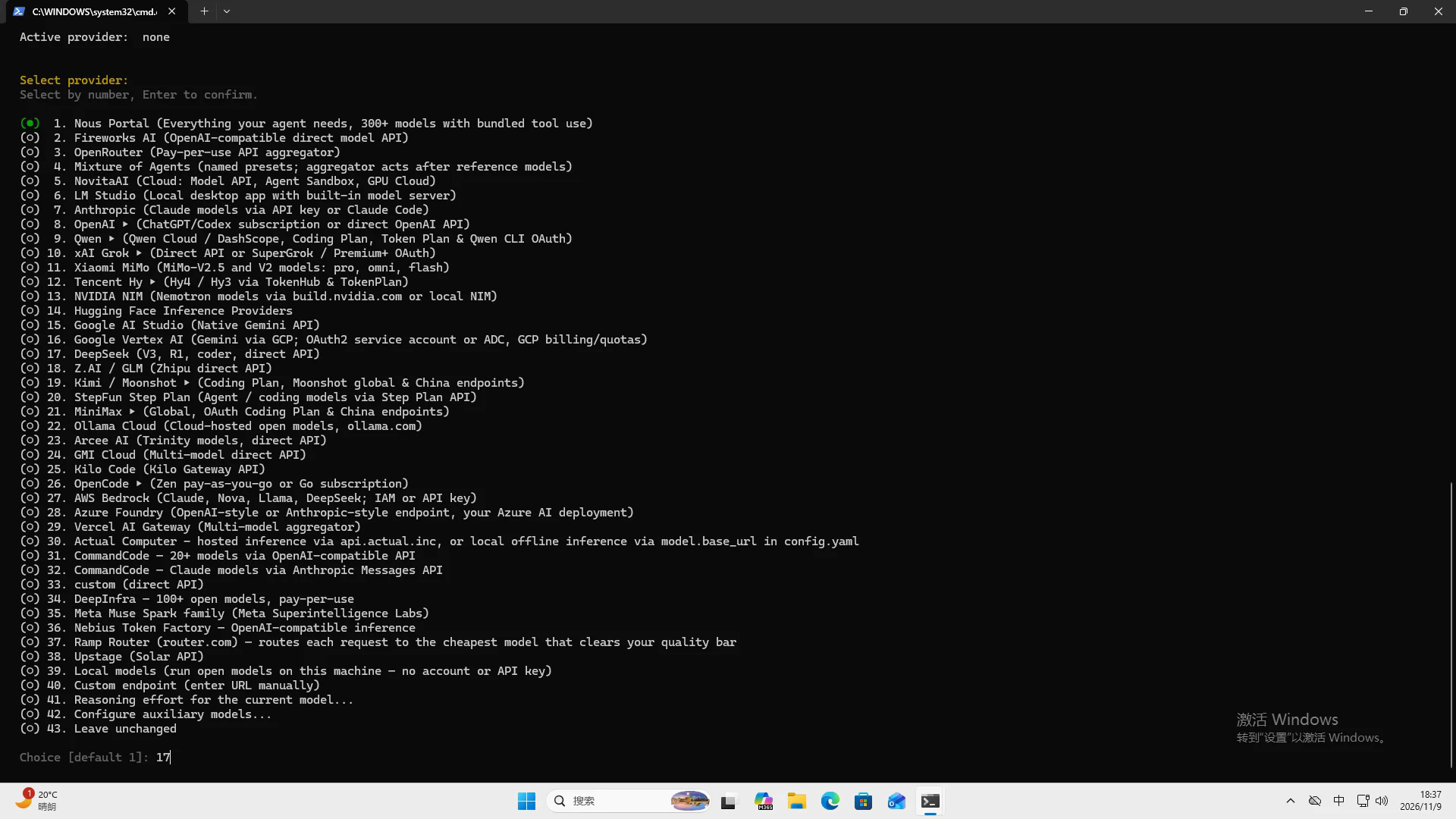
下载装完,同一个窗口里会自动出现 Hermes Agent Setup Wizard。每一问都是输入编号或字母、按回车。照下表做:
| 窗口里问 | 你输入 | 说明 |
|---|---|---|
How would you like to set up Hermes?(1 Quick Setup / 2 Full setup / 3 Blank Slate) | 2 回车 | 选 Full setup。1 要登录境外的 Nous Portal,国内不用;3 会把记忆、定时任务等功能都关掉,以后要用 |
Inference Provider,四十多个选项 | 17 回车 | 第 17 项是 DeepSeek (V3, R1, coder, direct API)。编号以你屏幕上为准,找 DeepSeek 那一行 |
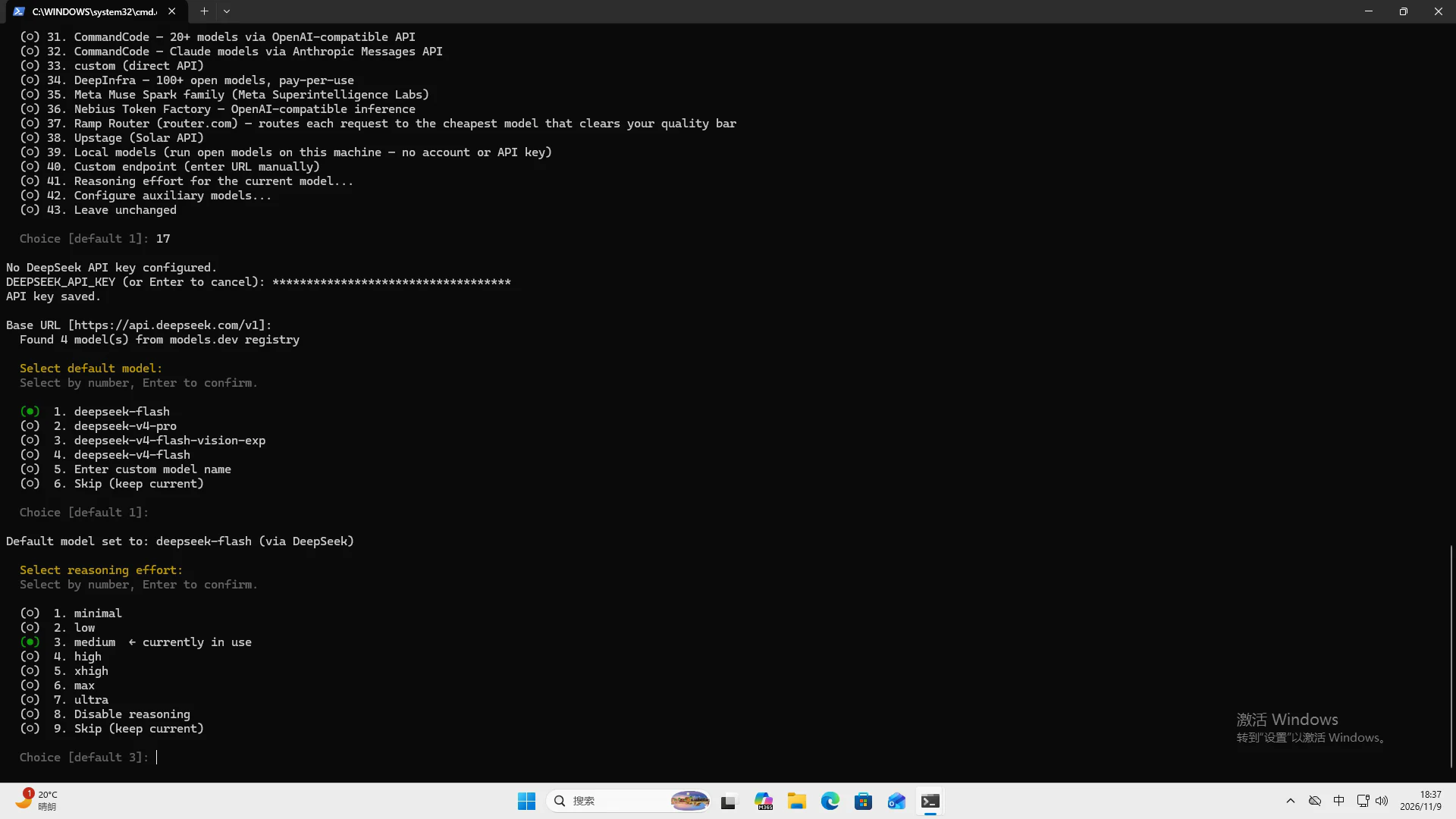
DEEPSEEK_API_KEY (or Enter to cancel): | 按 Ctrl+V 粘贴 Key,回车 | 粘贴后屏幕上只显示一串星号,看不到 Key 本身,这是在保护 Key,直接回车。看到 API key saved. 就对了 |
Base URL [https://api.deepseek.com/v1]: | 直接回车 | 用方括号里的默认地址 |
Select default model:(1 deepseek-flash …) | 直接回车 | 默认第 1 项 deepseek-flash 就是 DeepSeek Flash。出现 Default model set to: deepseek-flash (via DeepSeek) 就对了 |
Select reasoning effort: | 直接回车 | 默认 medium |
Select terminal backend: | 直接回车 | 默认 Keep current (Local),在本机运行命令 |
Messaging Platforms(一长串聊天平台) | 直接回车 | 先不接,接飞书时再配 |
Install the gateway service …? | 直接回车 | 默认 No,先不装 |
Tools for CLI(打勾的工具清单) | 直接回车 | 保持默认勾选 |
Browser Automation - Choose a provider | 直接回车 | 默认 Local Browser,免费 |
Image Generation - Choose a provider | 输入跳过那一项的编号(一般是 10,最后一项 Skip)回车 | 默认第 1 项要登录 Nous Portal,跳过 |
Text-to-Speech - Choose a provider | 输入 Skip 那一项的编号(一般是 11)回车 | 先跳过 |
Web Search & Extract - Choose a provider | 输入 Skip 那一项的编号(一般是 17)回车 | 默认第 1 项要登录 Nous Portal,跳过 |
Help improve Hermes? | 直接回车 | 默认 No thanks |
Start the gateway now after install? [Y/n] | n 回车 | 接飞书时再启动 |
Start the gateway automatically on Windows login …? [Y/n] | n 回车 | 同上 |
最后一行出现 [OK] Hermes Agent install complete (pinned …) 就装好了。记下括号里 pinned 后面那串字符的前 7 位,第 1.3 节核对用。
规律:凡是“Choose a provider”默认项写着 Nous Subscription 或 Nous Portal (login on select) 的,都选最后一项 Skip;其余一路回车。

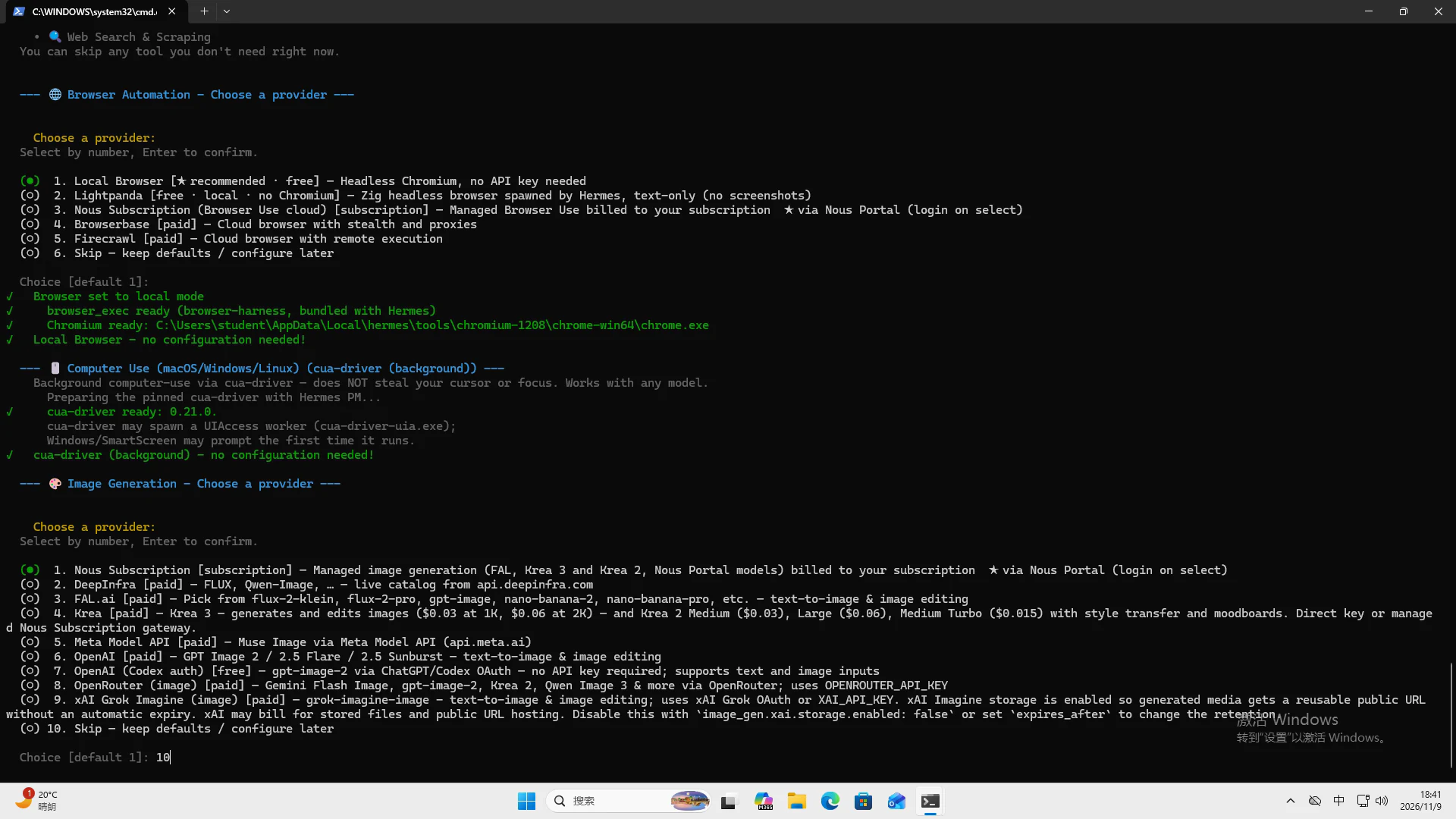
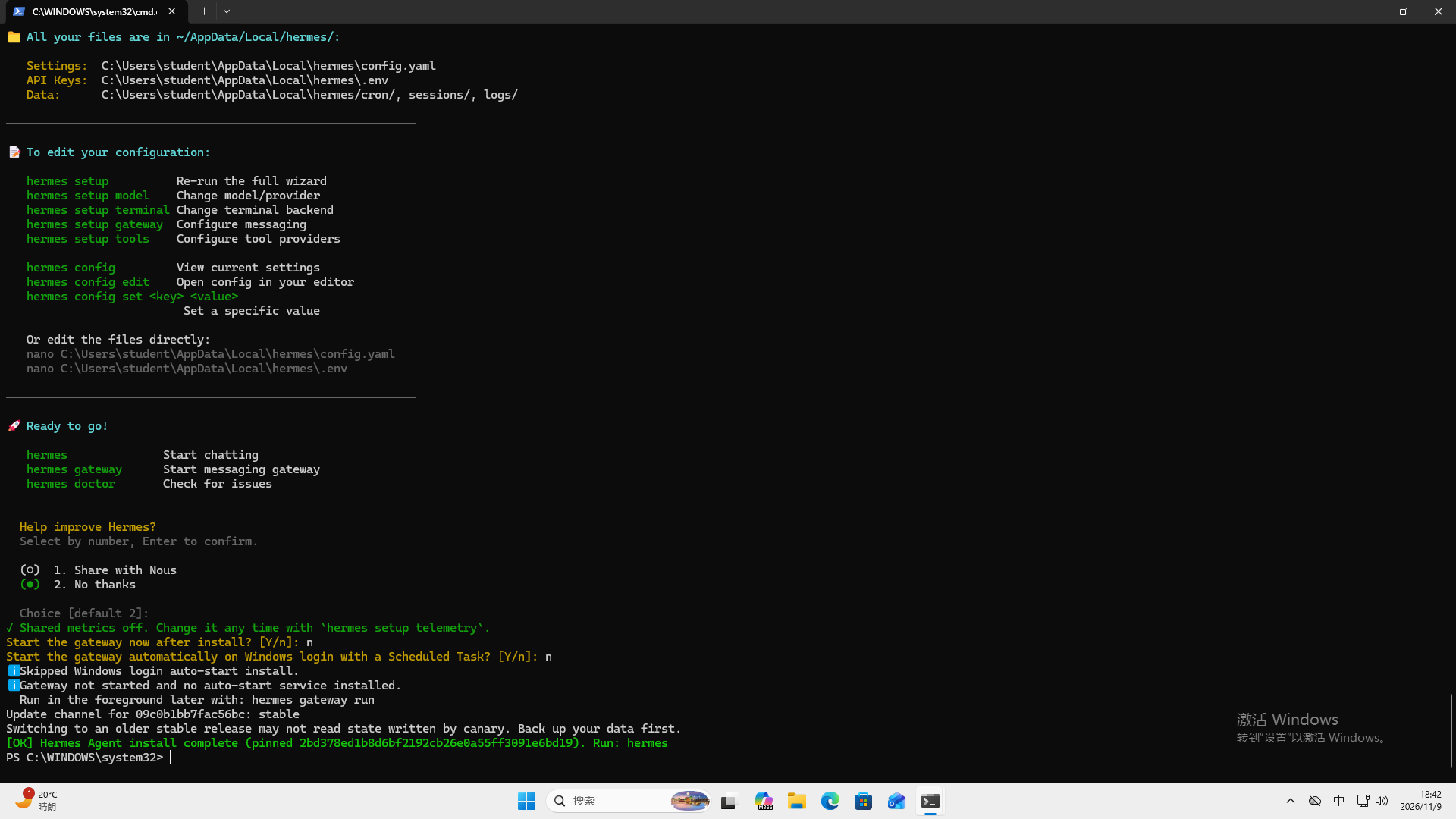
Key 存在 C:\Users\你的用户名\AppData\Local\hermes\.env 里,配置在同一文件夹的 config.yaml。以后要换模型或换 Key,运行 hermes model。
官方文档:Configuring Models、Providers(DeepSeek 一行:DEEPSEEK_API_KEY,provider 名 deepseek)。
1.3 删掉 hosts 里的三行,核对版本
切回第 1 步的管理员终端(点任务栏的终端图标,选标题带“管理员”的那个窗口),粘贴下面这行,按回车:
$h = "$env:windir\System32\drivers\etc\hosts"; (Get-Content $h) | Where-Object { $_ -notmatch "githubusercontent|cdn.playwright.dev" } | Set-Content $h -Encoding ASCII; ipconfig /flushdns看到
已成功刷新 DNS 解析缓存。就好了,第 1 步加的三行已删掉。这行命令里的-Encoding ASCII不能省,省掉会报错“流不可读”,hosts 文件会被清空。之后可以关掉管理员终端。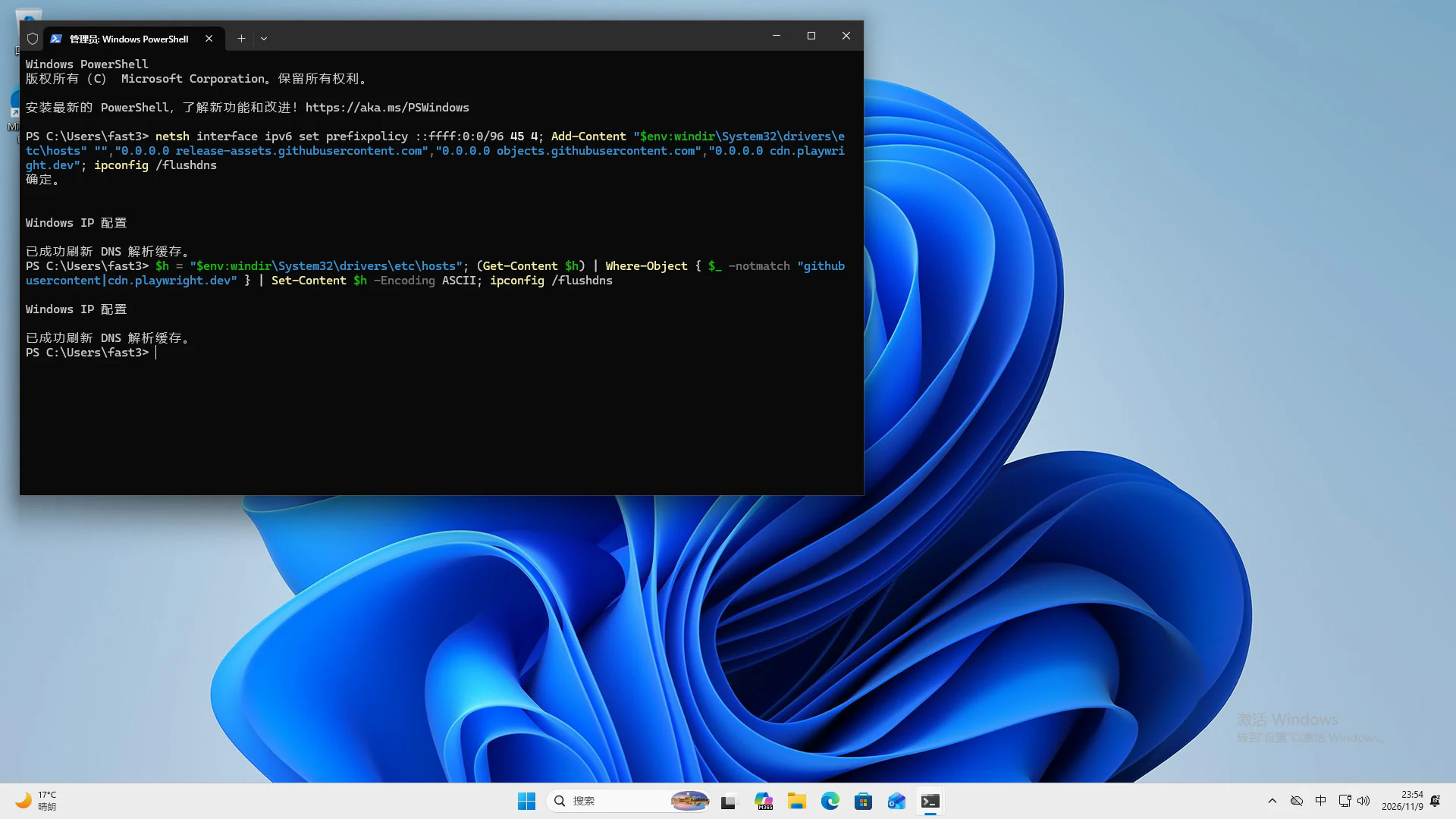
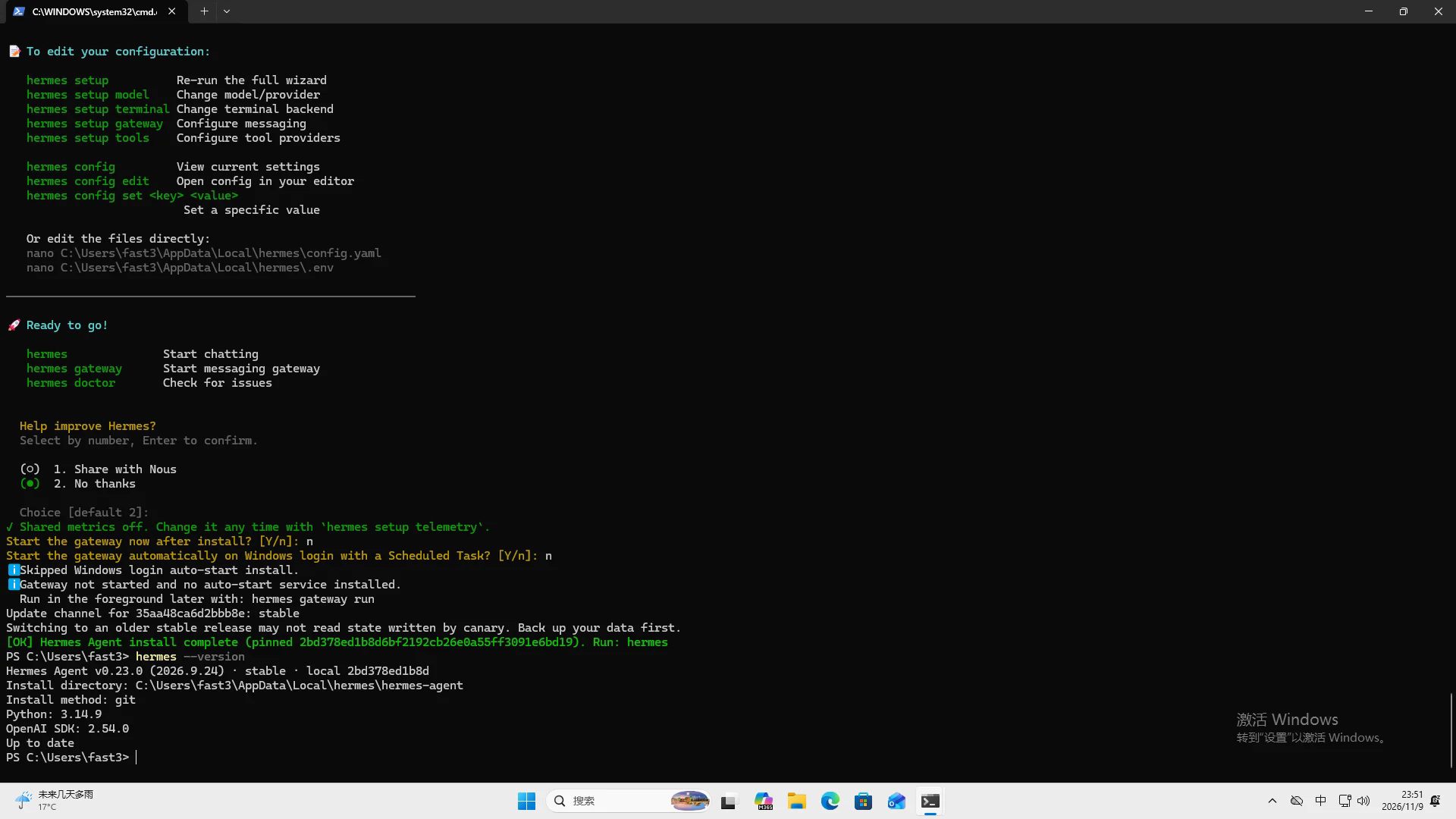
回到安装用的那个窗口,输入:
hermes --version提示找不到
hermes时,关掉所有终端窗口,从开始菜单重新打开一个终端再输入。看到类似
Hermes Agent v0.23.0 (2026.9.24) · stable · local 2bd378ed1b8d就对了:stable表示正式版,local后面是装上的提交号。接着它会联网检查有没有新版本,最后显示Up to date;网络不通时等一分钟左右会显示一行Could not resolve the stable source release … timed out,不影响使用。打开官方发布页 https://github.com/NousResearch/hermes-agent/releases ,找到同一个版本号(如
v0.23.0),页面上显示的提交号前 7 位要和你的一致(v0.23.0 是2bd378e)。一致,说明经加速站下载的源码和官方是同一份。版本更新后号码会变,以发布页为准。
1.4 第一次对话
在同一个窗口里输入
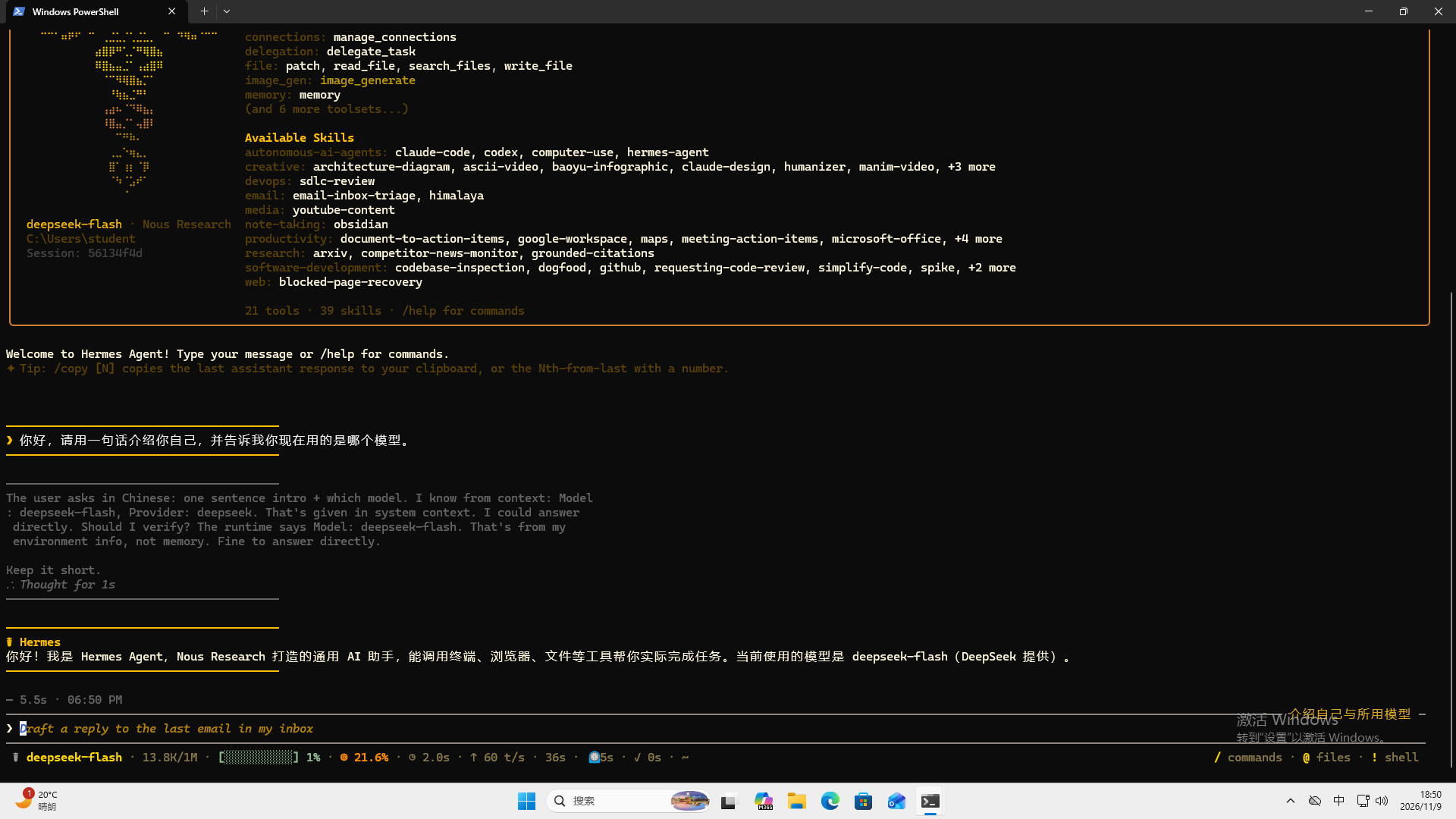
hermes,按回车。终端打开时就在你自己的用户文件夹里(提示符是PS C:\Users\你的用户名>);不在的话先输入cd ~回车。第一次启动要十几秒到一两分钟。出现黄色的
HERMES-AGENT大字和工具清单,左下角写着deepseek-flash,底部有输入框,就可以聊了。输入一句话,按回车:
你好,请用一句话介绍你自己,并告诉我你现在用的是哪个模型。几秒后它会回答,里面提到deepseek-flash。再输入:
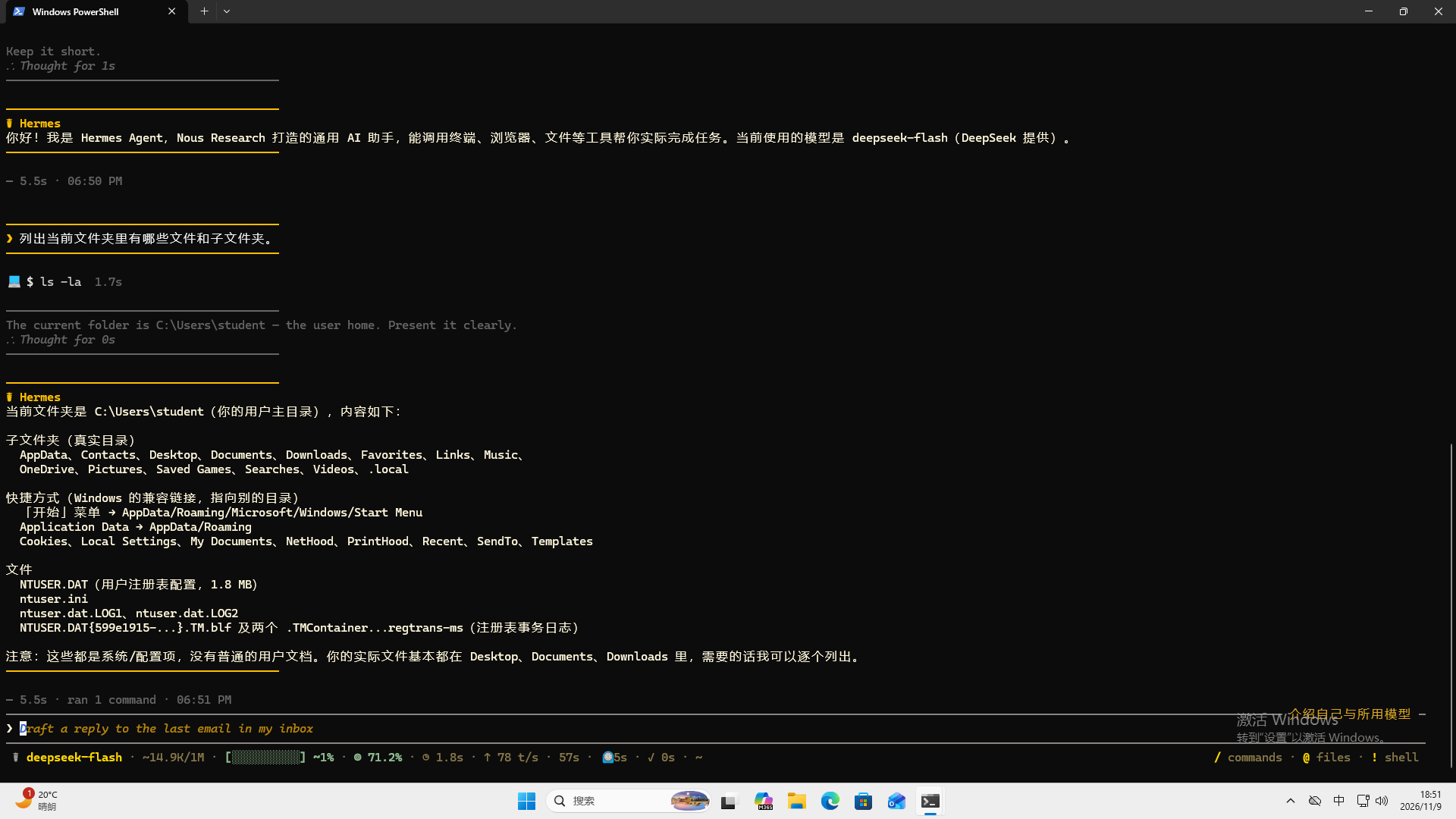
列出当前文件夹里有哪些文件和子文件夹。它会自己运行一条命令,列出Desktop、Documents、Downloads等文件夹。回复下方写着ran 1 command,说明它在你的电脑上动手干了活,不只是聊天。退出对话:输入
/exit回车,或按Ctrl+D。下次再输入hermes就能接着用。
✅ 自查
- hosts 里第 1 步加的三行已删掉
hermes --version显示stable和版本号,提交号和官方发布页一致hermes里问它用的哪个模型,答得出deepseek-flash- 让它列出当前文件夹,能列出来
1.5 确认安全默认值
装好就看一眼:运行 hermes config get approvals,审批模式保持 smart(或改成 manual,每条危险命令都先问你),定时任务里碰到危险命令保持“拒绝”(cron_mode: deny)。不要设成 off。课件“放行与审批”两页讲了为什么。
官方文档:Security · Dangerous Command Approval。
hermes config get approvals里审批模式不是off
下一步:接上飞书
装好能聊以后,照下一篇把 Hermes Agent 接上飞书做:扫码建机器人、装飞书组件、启动网关、手机配对,最后设成登录后自动在后台运行。
App Secret 和 API Key 一样,只填进配置文件 .env,不进截图、不贴进对话、不进 Git。